

Чек-лист: как подготовить смартфон к отпуску — советы от сервисного центра
Перед отпуском мы проверяем загранпаспорт, бронь отеля и страховку. Смартфон обычно просто кидают в сумку — и зря. В поездке телефон работает в разы интенсивнее обычного: навигация, фото и видео, мессенджеры, банковские приложения, электронные билеты. А сломаться за границей или у моря — в самый неподходящий момент. Вот что стоит проверить за 3–5 дней до вылета.
1. Проверьте аккумулятор
Это первое и самое важное. Если батарея деградировала до 75–80% ёмкости — в обычной жизни вы этого почти не замечаете, подзаряжаете в машине и дома. В отпуске, когда телефон работает без перерыва с утра до вечера, эти 20–25% потерянной ёмкости становятся критичными: телефон не доживает до вечера в самый неподходящий момент.
На iPhone: Настройки → Аккумулятор → Состояние аккумулятора. Ниже 85% перед долгой поездкой — повод задуматься о замене. Ниже 80% — замените до отъезда.
На Android: установите приложение AccuBattery — оно показывает реальную ёмкость аккумулятора в мА·ч относительно заводской.
Замена АКБ в Help GSM — от 1 800 ₽, за 30 минут. Лучше сделать это до отпуска, чем искать сервис в незнакомом городе.
2. Сделайте резервную копию
Звучит банально — но большинство людей этого не делают. Если телефон утопят в море или украдут, без резервной копии теряются все фотографии, переписки, контакты и данные приложений.
iPhone: Настройки → [Ваше имя] → iCloud → Резервная копия → «Создать резервную копию». Убедитесь что в iCloud достаточно места — минимум 5 ГБ свободных. Если места нет — сделайте копию через iTunes или Finder на компьютере.
Android: Настройки → Google → Резервное копирование → включить и запустить. Фотографии отдельно синхронизируйте через Google Фото.
Важно: WhatsApp делает резервную копию чатов отдельно — проверьте в настройках мессенджера что копия актуальна.
3. Проверьте экран и корпус
Маленькая трещина на стекле — не косметика. В условиях моря и пляжа мелкодисперсный песок забивается в трещину, расширяет её и разрушает дисплей быстрее, чем вы ожидаете. Морская вода с солью попадает через трещину внутрь и разрушает плату — солёная вода агрессивнее пресной в несколько раз.
Если на стекле есть трещины — замените до отъезда или хотя бы заклейте защитной плёнкой. Переклейка стекла с сохранением оригинальной матрицы в Help GSM — от 2 500 ₽.
4. Проверьте влагозащиту — и не переоценивайте её
iPhone с классом IP68 теоретически выдерживает погружение на 6 метров на 30 минут. Но есть нюансы которые производитель не афишируют: класс IP68 тестируется в пресной воде, а не в морской. Солёная вода попадает в микроскопические зазоры корпуса агрессивнее. Если телефон падал или вскрывался — герметизация нарушена и реальный уровень защиты ниже заявленного. Влагозащита деградирует со временем: у телефона старше 2–3 лет она уже не соответствует заявленному классу.
Правило для отпуска: не доверяйте телефон морю намеренно. Для съёмки под водой — купите водонепроницаемый чехол (от 500 ₽) или возьмите в аренду экшн-камеру. Если телефон всё же попал в воду — немедленно выключите его и везите в сервис, не пытайтесь сушить самостоятельно.
5. Почистите разъём зарядки
За год в кармане в разъёме Lightning или USB-C набивается плотный слой ворса и пыли. Это одна из самых частых причин почему телефон перестаёт нормально заряжаться. На пляже этот слой дополнится песком.
Почистите разъём деревянной зубочисткой или пластиковым инструментом — не металлическим, чтобы не погнуть контакты. Затем продуйте сжатым воздухом. Если зарядка уже идёт только под определённым углом или кабель болтается — разъём нужно менять. Замена в Help GSM — от 1 990 ₽.
6. Установите защитное стекло или плёнку
Если стекло уже голое — перед отпуском самое время. На пляже телефон рискует упасть на твёрдое покрытие, в гравий, асфальт. Защитное стекло принимает удар на себя и разбивается вместо экрана.
Гидрогелевая плёнка — тонкая, самовосстанавливается от мелких царапин. Закалённое стекло — толще, надёжнее при ударах. Установка в Help GSM — от 600 ₽, занимает 10 минут.
7. Включите «Найти iPhone» / «Найти устройство»
На случай кражи или потери. iPhone: Настройки → [Ваше имя] → Найти → Найти iPhone — включить. Android: Настройки → Безопасность → Найти устройство — включить. Убедитесь что функция работает: зайдите на icloud.com или find.google.com и проверьте что телефон отображается на карте.
8. Скачайте карты офлайн
Роуминг за границей — дорого и не всегда стабилен. Скачайте карты нужного региона в офлайн-режиме заранее: Google Карты → три точки → «Скачать офлайн-карту», Яндекс Карты — аналогичная функция, Maps.me — бесплатные подробные карты без интернета.
Итог: чек-лист одним списком
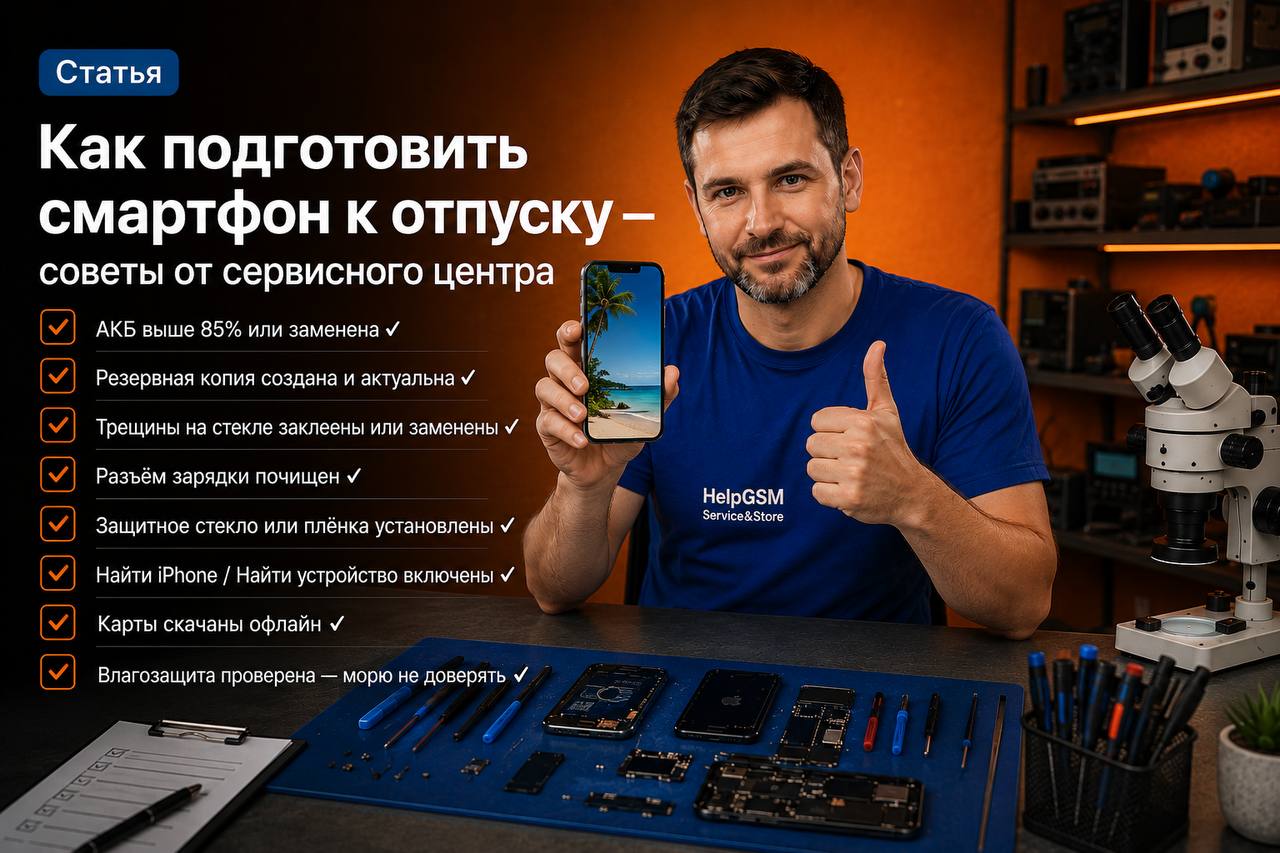
— АКБ выше 85% или заменена ✓
— Резервная копия создана и актуальна ✓
— Трещины на стекле заклеены или заменены ✓
— Разъём зарядки почищен ✓
— Защитное стекло или плёнка установлены ✓
— Найти iPhone / Найти устройство включены ✓
— Карты скачаны офлайн ✓
— Влагозащита проверена — морю не доверять ✓
Если что-то из этого требует ремонта — приходите в Help GSM на Кольцовской, 29. Принимаем без записи, будни 9:00–19:00, выходные 10:00–19:00. Большинство работ — в день обращения. WhatsApp/Telegram: +7 (980) 539-55-55. Воронеж, ул. Кольцовская, 29