

iPhone не видит Wi-Fi после обновления iOS — программный сбой или аппаратная поломка: как отличить и
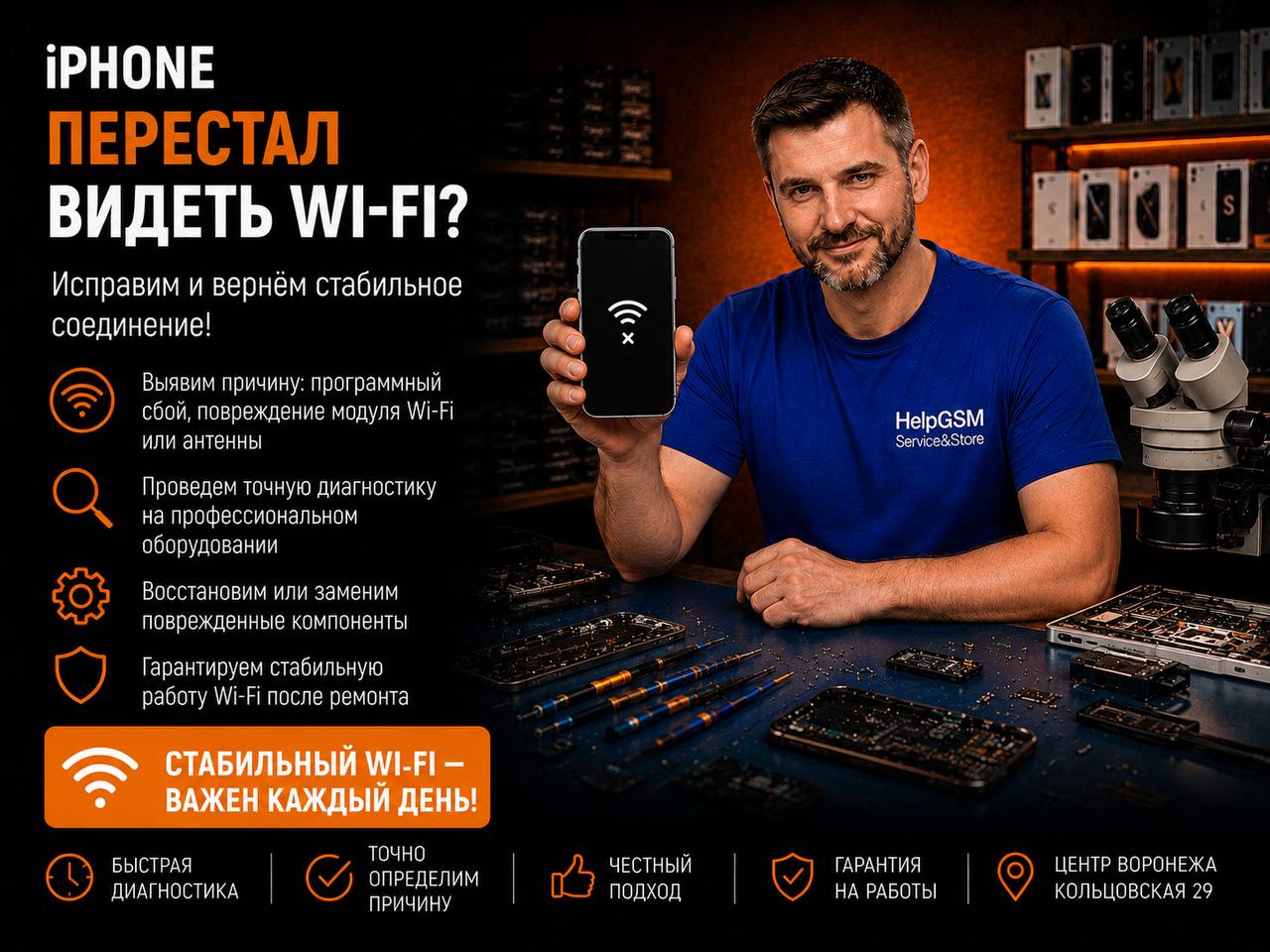
iPhone не видит Wi-Fi после обновления iOS — программный сбой или аппаратная поломка: как отличить и что делать
После каждого крупного обновления iOS часть пользователей сталкивается с одной и той же картиной: Wi-Fi перестаёт работать нормально — iPhone не видит сети, подключается и сразу отваливается, или видит сеть но интернет не работает. Вопрос всегда один: это баг обновления или сломалось железо. Разбираем по симптомам.
Как отличить программный сбой от аппаратного
Программный сбой: iPhone видит Wi-Fi сети вокруг, но не подключается или сразу теряет соединение. Проблема появилась сразу после обновления iOS. На других устройствах та же сеть работает нормально. Иногда помогает перезагрузка или режим «В самолёте».
Аппаратная поломка: iPhone не видит вообще ни одной сети — список пустой даже рядом с роутером. Переключатель Wi-Fi в настройках серый и недоступен. Проблема появилась после падения, удара, попадания воды или перегрева. Bluetooth тоже перестал работать — оба модуля находятся на одном чипе Wi-Fi/BT.
Что делать при программном сбое — по шагам
Шаг 1. Авиарежим на 15 секунд: откройте Пункт управления, включите «В самолёте», подождите 15 секунд, выключите. Это перезапускает радиомодули без потери сохранённых сетей. Часто помогает когда «подвисли» сетевые процессы iOS.
Шаг 2. Забудьте сеть и подключитесь заново: Настройки → Wi-Fi → нажмите на нужную сеть → «Забыть эту сеть». Затем подключитесь заново с паролем. Конфликт устаревших настроек сети с новой версией iOS — частая причина нестабильного подключения.
Шаг 3. Сбросьте настройки сети: Настройки → Основные → Перенос или сброс iPhone → Сброс → Сброс настроек сети. Внимание: вы потеряете сохранённые пароли Wi-Fi и настройки VPN — запишите их заранее. Это решает большинство программных проблем с Wi-Fi после обновления iOS.
Шаг 4. Обновите iOS до последней версии: Apple регулярно выпускает точечные патчи которые исправляют сетевые баги конкретного релиза. Если проблема появилась после iOS 18.x — проверьте наличие iOS 18.x+1.
Шаг 5. Восстановление через DFU: если ничего не помогло — это глубокое восстановление прошивки. Потребует резервную копию, выполняется через iTunes или Finder на компьютере.
Когда нужен сервис — аппаратные причины
iPhone не видит ни одну сеть и переключатель Wi-Fi серый — это признак неисправности чипа Wi-Fi/Bluetooth (чип Broadcom BCM4387 или аналог в зависимости от модели). Причины: удар, падение, контакт с водой, перегрев компонентов платы. Чип интегрирован в материнскую плату — меняется методом реболла BGA под микроскопом, без замены платы целиком.
Антенный шлейф Wi-Fi проходит вдоль корпуса iPhone — при падении или деформации корпуса шлейф рвётся или отходит от разъёма. Телефон видит сети но сигнал крайне слабый даже вплотную к роутеру — признак антенной проблемы, не чипа. Решается заменой шлейфа антенны, это значительно дешевле замены чипа.
Help GSM на Кольцовской, 29: бесплатная диагностика определит точную причину — программная или аппаратная. Ремонт Wi-Fi-модуля от 3 490 ₽. Принимаем без записи, будни 9:00–19:00, выходные 10:00–19:00. WhatsApp/Telegram: +7 (980) 539-55-55. Воронеж, ул. Кольцовская, 29.